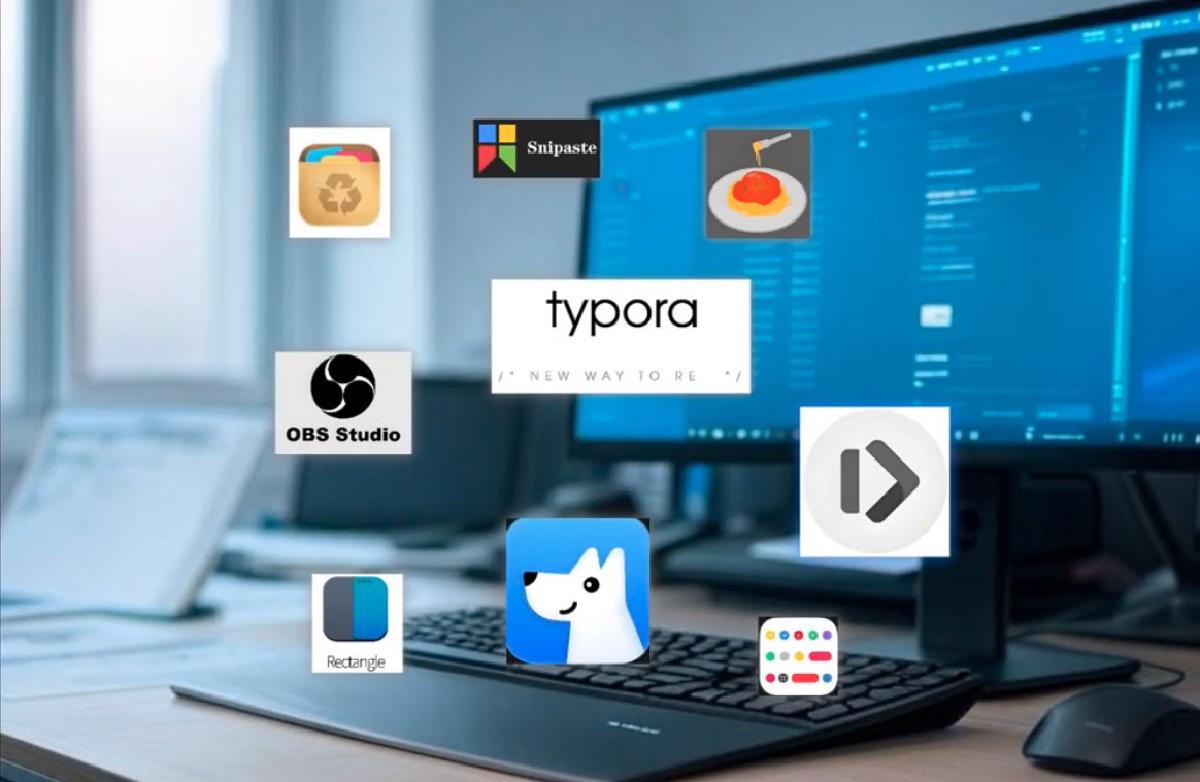

1、Typora - 最好用Markdown工具#
优点:
Markdown格式实时渲染,所见即所得,想要的语法立即呈现,不会打断你的写作思路。并且 源代码格式,可以对不满意的排版微调。
语法自动填充,写完一般给出另一半,生产力更上一层楼。
**导出方便。**配合 Pandoc 你可以将文件轻松地导出为 PDF、HTML、Word、移动端长图,以及许多学术相关的文件格式。
根据标题自动生成大纲,以及文件列表等等。
==简洁、所见即所得==
缺点:
- 云同步方案不原生支持,或者说不成熟
2、Aldente Pro - 电池管理,重要#
保护电池寿命,防止电池循环放电次数过多。使用软件之后,可以一直给电源充电
防止电池循环放电次数过多
电池过热保护
3、HapiGo - 全文搜索工具#
相当于 Alfred 高级版
- 全文搜索: 文件、目录、浏览器书签和历史记录、应用等等
- 文件预览
- Airdrop / 打开所在目录 / 分享 / 删除 等文件操作
- 浏览器搜索:类似Alfred的快捷网站导航, eg: 【go Hapigo使用】、【bd deepSeek】
- 小工具支持: AI工具搜索 / OCR / 翻译 / 截图工具 / Base64 / UUID生成等
4、Hidden bar - 统一管理bar栏目#
收缩和展示置顶的图标,统一管理,拯救强迫症患者
按住command, 使用鼠标拖动,将需要隐藏的icon拖入竖线左侧
5、Snipaste- 必备截屏软件#
- fn + F1 开启截屏
- 便于复制颜色, RGB / Hex 之间切换, 前端Web开发者的利器
- 截图并输入文字/打马赛克等
- 钉住截图(Pin-To-Screen) 很好用
6、Rectangle - 屏幕分屏工具#
分屏同时查看多个内容,可以实现简单和高效的分屏
使用场景:
- 场景一:作为Web Dev: 屏幕左边 Vs code(快捷键:Ctl + Option + < ), 右边 Figma(快捷键:Ctl + Option + > )
- 场景二:需要快速填表: 屏幕左边文档word/Excel(快捷键:Ctl + Option + < ) , 右边浏览器(快捷键:Ctl + Option + > )。
- 场景三:将某个窗口,快读聚焦在屏幕中央(快捷键:Ctl + Option + m )。
- 场景三:四个页面合理分屏展示(快捷键:Ctl + Option + u/j/i/k )。分别对应左上 、左下、右上、右下
常用的快捷键:
- Ctl + Option + 上/下/左/右 方向键,即对应上/下/左/右 一半的屏幕
- Ctl + Option + m 让某个窗口居于屏幕中央
- Ctl + Option + u/j/i/k ,即对应上/下/左/右屏幕,四个角落
7、AppCleaner - 彻底卸载应用#
需要移除某个app,可以彻底删除相关文件和缓存,解决垃圾文件问题。
8、FlyKey - 展示快捷键#
快捷键拯救者,鼠标定位到当前应用,双击control, 展示app所有支持快捷键
9、OBS - 最强录屏工具#
- 录屏 / 直播